


Mostrando entradas con la etiqueta Tutoriales. Mostrar todas las entradas
Mostrando entradas con la etiqueta Tutoriales. Mostrar todas las entradas
miércoles, 12 de octubre de 2011
Dale Estilo al Navegador
 18:17 | Publicado por
K!ra_xb |
18:17 | Publicado por
K!ra_xb |


 |
| Panel de Navegacion |
Este nuevo post está dirigido a todas las personas a las que les gusta tener su computador bien a su estilo, osea que les gusta tener bien personalizado su equipo tanto en hardware como en software.
Muy bien vamos a comenzar por preguntar a “Quién le sirven todos los accesos de su panel de navegación….” Pues a la mayoría de nosotros no nos es totalmente útil ni cómodo. A continuación les daremos una serie de trucos para poder modificar “tunear” su panel de navegación.
1. Vamos a ver cómo cambiar los nombres de los accesos en tu panel de navegación y como cambiar que accesos quieres que estén y que accesos no, todo con una peque aplicación.
2. Te diremos como cambiar los iconos de tus accesos del panel de navegación para que le pongas tu estilo propio.
 Etiquetas:

lunes, 25 de julio de 2011
Salida de Datos por Puerto Paralelo en JAVA

A pesar que el uso del puerto paralelo en la actualidad es muy limitado, y este es catalogado por algunas personas como obsoleto, existen actividades específicas que utilizan la comunicación paralela para mejorar su trabajo. Su salida paralela de datos de 8 bits nos permite usarlo con mayor facilidad que una comunicación serial.
JAVA hoy por hoy es la plataforma de desarrollo mas usada, esto por la portabilidad que nos ofrece el uso de la maquina virtual, entre otras cosas. Por eso me parece importante aprender a usar el puerto paralelo con este lenguaje. El programa usado es Netbeans IDE 6.9.1.
JAVA hoy por hoy es la plataforma de desarrollo mas usada, esto por la portabilidad que nos ofrece el uso de la maquina virtual, entre otras cosas. Por eso me parece importante aprender a usar el puerto paralelo con este lenguaje. El programa usado es Netbeans IDE 6.9.1.
jueves, 21 de julio de 2011
Comenzando con Ubuntu 10.04

jueves, 14 de julio de 2011
Bloquear cualquier EXE en Windows

jueves, 30 de junio de 2011
Personaliza el reproductor de YouTube

martes, 7 de junio de 2011
Cómo bloquear puertos USB

lunes, 23 de mayo de 2011
Instalar y configurar servicios / roles en Windows Server 2008 R2

En esta ocasión les traigo tres video-tutoriales de como instalar y configurar:
- Active Directory
- DNS
- DHCP
- IIS
Todo esto en Windows Server 2008 R2
viernes, 1 de abril de 2011
[ Base de Datos ] nls_lang español

martes, 8 de marzo de 2011
[Games] Garena Host Bot v.4


Desde la salida de Garena Plus y DotA 2 este software queda descontinuado y por lo tanto el soporte para el mismo
Les traigo un video tutorial de cómo configurar el Garena Host Bot.
Este programa les dará algunas características extras al momento de 'hostear' un juego, muchas de ellas similares a las de BNet y por supuesto con comandos 'InGame'
- Kickeo de jugadores por votos: si todos están de acuerdo se le botará al 'molestoso'
- Controlas la latencia del juego: ayuda a reducir el lag
- AutoGuardado de juegos en caso de desconexión: se guarda el juego justo antes de una desconexión (aún no lo he probado)
- AutoKick para jugadores con mucho ping: Puedes poner un limite de ping
[MySQL] Instalación y creación usuario
En esta ocasión les mostraré como instalar y configurar MySQL.

Lo pueden descargar desde la página oficial:
Descargar MySQL
En el siguiente video se les describirá todo usando como ejemplo una base de datos para Garena Host Bot.
A continuación les doy una mejor descripción de los comandos usados...

Lo pueden descargar desde la página oficial:
Descargar MySQL
En el siguiente video se les describirá todo usando como ejemplo una base de datos para Garena Host Bot.
A continuación les doy una mejor descripción de los comandos usados...
miércoles, 26 de enero de 2011
Cambiar función de las teclas funcionales (F1-F12)
Por alguna (fucking) razón las últimas portátiles HP que he visto tienen las funciones de las teclas funcionales cambiadas. Asi por ejemplo, la tecla F1 en vez de seleccionar tu héroe en dota, abrirá la ventana de ayuda. Y pa que pueda realizar la función propia de la tecla F1 habrá que aplastar Fn, siendo que debería ser al revés como en las versiones anteriores de portátiles.
La solución para este molesto problema, esta en las configuraciones del bios de la portatil. Y para esto deberán seguir los siguientes pasos:

La solución para este molesto problema, esta en las configuraciones del bios de la portatil. Y para esto deberán seguir los siguientes pasos:

- Al momento que su portátil se esté enecendiendo aplasten la respectiva tecla para acceder al bios, dependiendo de su equipo podría ser esc, f2,o la que se les indique en la pantalla inicial.
- El la pantalla del bios moverse hasta una pestaña que se llame "System Configuration", "Configuración del Sistema" o algo asi...
- Busca una opción que se llame "Action Keys Mode" o que suene similar como Modo de Teclas de Acción o algo asi xD
- Cambiar el valor de "Enabled" a "Disabled"
- Guardan los cambios e inician su PC normalmente\
sábado, 22 de enero de 2011
[HTML] Cambiar imágen al pasar el puntero encima
Este código sirve pa que cuando pasemos el cursor encima de una imágen esta se cambie por otra:
Las imágenes podrán ser cualquier formato jpg, gif, png que hayan subido previamente.
La imagen1 es la imágen que se visualizará por defecto.

La imágen2 es la imágen que se visualizará cuando pasen el puntero del mouse por encima.

Resultado
<imgLes voy a demostrar el funcionamiento del código con un camaleón =D
src="imagen1"
onmouseover="this.src='imagen2'"
onmouseout="this.src='imagen1'"
/>
Las imágenes podrán ser cualquier formato jpg, gif, png que hayan subido previamente.
La imagen1 es la imágen que se visualizará por defecto.

La imágen2 es la imágen que se visualizará cuando pasen el puntero del mouse por encima.

Resultado
- Nota: Si usan blogger, en la vista previa es posible que no se vea el efecto, pero cuando se publica ya funciona.
- Otra Nota: El cambio de imágenes se dará mas rapido si usan imágenes subidas por medio de blogger
sábado, 4 de diciembre de 2010
Cómo bloquear celdas en Excel 2010

Muchas veces cuando se trabaja en excel (ej. formularios) es necesario bloquear algunas celdas para que el usuario no las pueda editar y solo llene la información que queremos.
Aquí les gtraigo un video tutorial sobre como hacer esto =)
lunes, 29 de noviembre de 2010
Cómo habilitar el Firewall de Windows XP
Talvez les haya pasado que luego de que un virus infecta su pc, la opción de su firewall queda deshabilitada (la casilla para activarlo queda de color gris); y en la parte superior de la ventana de Firewall de Windows, les aparece la leyenda "Por seguridad, la Directiva de grupo controla ciertas configuraciones".

Pues aquí les traigo la solución para este problema:

====
Este procedimiento también funciona en Windows 7

Pues aquí les traigo la solución para este problema:
- Van a:
- Entran al editor del registro, para esto escriben:
- Una vez estando ahí en el panel izquierdo dirijanse a la siguiente ruta:
- Una vez que estén en la clave "Microsoft", expándanla y debería haber una subclave llamada "Windows Firewall"... Eliminenla y cierren el editor de registro
Inicio -> Ejecutar (o presionan "windows + R")
regedit
HKEY_LOCAL_MACHINE\SOFTWARE\Policies\Microsoft

- Ahora repitan el paso 1, y escriban:
- Y por último repitan el paso 1 y escriban:
net stop sharedaccessy presionan "enter".
net start sharedaccessy presionan "enter".
====
Este procedimiento también funciona en Windows 7
sábado, 6 de noviembre de 2010
[HTML] Nuevo código para insertar videos de YouTube
YouTube tiene un nuevo API (Application Programming Interface o interfaz de programación de aplicaciones) para insertar videos.
Con este API sólo necesitan tener el ID del video.
El código
Este código utiliza un IFrame (Inline Frame o marco incorporado) que es un elemento HTML que permite insertar o incrustar un documento HTML dentro de un documento HTML principal.
En la misma URL del video podemos obtener la ID.
Por ejemplo tenemos esta URL:
Resultado final
Nota: Podemos cambiar el tamaño modificando el valor numérico de width y heigh.
Con este API sólo necesitan tener el ID del video.
El código
Este código utiliza un IFrame (Inline Frame o marco incorporado) que es un elemento HTML que permite insertar o incrustar un documento HTML dentro de un documento HTML principal.
<iframe class="youtube-player" type="text/html" width="640" height="385" src="http://www.youtube.com/embed/VIDEO_ID" frameborder="0">
</iframe>
Donde obtengo el ID de un video en YouTube?
En la misma URL del video podemos obtener la ID.
Por ejemplo tenemos esta URL:
http://www.youtube.com/watch?v=KHgL70E8WAcEl ID del video es el valor que tenemos despues de v= y el mismo que yo he marcado con rojo y negrillas: KHgL70E8WAc
Resultado final
<iframe class="youtube-player" type="text/html" width="640" height="385" src="http://www.youtube.com/embed/KHgL70E8WAc" frameborder="0">Y ya insertado el código HTML tenemos:
</iframe>
Nota: Podemos cambiar el tamaño modificando el valor numérico de width y heigh.
sábado, 23 de octubre de 2010
Obtener Control Completo Windows 7 Ultimate | Quitar limitaciones
Las seguridades y limitaciones de Windows 7 a menudo nos causan inconvenientes al momento de instalar programas o modificar archivos en el disco local o cosas asi.
1. Windows + R y escriben "control admintools"
2. Van a Directiva Seguridad Local -> Directivas Locales -> Opciones Seguridad
3. Buscan: "Control de cuentas de usuario: ejecutar todos los administradores en Modo de aprovación de administrador"
4. Deshabilitan esta opción
5. Finalmente reinican el equipo
1. Windows + R y escriben "control admintools"
2. Van a Directiva Seguridad Local -> Directivas Locales -> Opciones Seguridad
3. Buscan: "Control de cuentas de usuario: ejecutar todos los administradores en Modo de aprovación de administrador"
4. Deshabilitan esta opción
5. Finalmente reinican el equipo
miércoles, 20 de octubre de 2010
Hacer backup / respaldo completo de Firefox sin programas

Para hacer un respaldo o backup completo de Firefox no necesitan ningun programa ni nada por el estilo.
Solo tienen que hacer lo siguiente:
- Abren "Ejecutar" (Windows + R)
- Escriben:
- Dan enter y se les abrira una carpeta con otra carpeta adentro con un nombre parecido a este: s4tpui3y.default
- Copian esta carpeta donde uds quieran, este es su respaldo.
- Finalmente en su nueva instalación de Firefox repiden el paso 2 y dentro de la nueva carpeta xxxxxx.default que vamos a encontrar pengan todos los archivos de su respaldo.
%appdata%\Mozilla\Firefox\Profiles
- Marcadores
- Contraseñas guardadas
- Temas
- Complementos
martes, 12 de octubre de 2010
[HTML]Abrir hipervínculo en nueva pestaña

Por defecto los hipervínculos dentro del blog se abren en la misma pestaña, para hacer que se abra en otra pestaña tienen que poner en Edición de HTML, y en el código del link añadirán los siguiente:
target="_blank"Un ejemplo:
Antes de editar:
<a href="http://www.getdota.com/">DotA</a>Despues:
<a href="http://www.getdota.com/" target="_blank">DotA</a>
viernes, 8 de octubre de 2010
Eliminar virus accesos directos
Las maquinas con las que me he topado que tienen este virus presentaron las siguientes características (hasta lo que recuerdo):
Van a necesitar las siguientes herramientas:
 Panda USB Vaccine


RegUnlocker

Una vez descargados todos estos programas procedemos con la desinfección:
Agradecimiento a InfoSpyware muchos de los consejos de este foro me han servido.
- Bloqueo de acceso a ejecutar, símbolo del sistema y al regedit.
- Antivirus del equipo desactivado parcialmente.
- No permite ejecutar antivirus, antispyware, etc.
- Ver archivos ocultos bloqueado.
- Al insertar la memoria USB, casi al instante se contagia.
- Barra de direcciones con bloqueos.
Van a necesitar las siguientes herramientas:


RegUnlocker
Una vez descargados todos estos programas procedemos con la desinfección:
- Reiniciamos el sistema en modo seguro con funciones de red, de preferencia en el usuario administrador.
- Instalamos y actualizamos los siguientes programas:
- SuperAntiSpyware
- Spyware Blaster
- Reiniciamos esta vez en modo seguro únicamente, y comenzamos un análisis con el SuperAntiSpyware.
- Una vez terminado el análisis ponemos que elimine todos los archivos infectados, este software también detectará los bloqueos en el registro que impiden ejecutar regedit, símbolo del sistema, etc.
- Ahora abrimos el Spyware Blaster y damos click en "Enable All Protection".
- Reiniciamos nuevamente en modo seguro, pero de su propia cuenta de usuario.
- Instalamos el Ccleaner, hacemos que analice y limpie: y que repare el registro. Además, en el área de inicio, si tienen algún programa sospechozo, lo buscan en google y si resulta malicioso lo desactivan.
- Instalamos y ejecutamos HijackThis, lo más seguro es que al principio nos recomiende eliminar los archivos host debido al virus, asi que copiaremos el directorio que nos da en el mensaje y escribiremos en KillBox para eliminar los archivos host.
- ReiniciamosHijackThis y hacemos un nuevo scan, si el paso anterior fue realizado bien, ya no nos asomará el mensaje anterior. Una vez que tengamos el log del scan procederemos a marcar las entradas maliciosas y al final haremos click en fix.
- Reinicamos la PC en modo normal e instalamos y actualizamos Avast, una que esté listo programamos un análisis durante el arranque.
- Análisamos nuevamente con SuperAntiSpyware pero ya en modo normal.
- Ejecutamos RegUnlocker y desbloqueamos las opciones que necesitemos.
- Reiniciamos la PC.
Agradecimiento a InfoSpyware muchos de los consejos de este foro me han servido.
domingo, 3 de octubre de 2010
Virus accesos directos en memoria USB
Este virus lo que hace es cambiar lo que tienen en su memoria por accesos directos, y los archivos originales ocultarlos permanentemente.
Si su memoria está infectada sigan los sig pasos:
Si su memoria está infectada sigan los sig pasos:
- Pasenle un antivirus actualizado, recomiendo avast:
- Luego que hayan eliminado la amenaza, les quedará su memoria asi:
- Eliminen todos los accesos directos infectados.
- Tecla Windows + R o en el menú Inicio -> Ejecutar y escribir "cmd".
- Por medio de los siguientes comandos ponerse dentro de la unidad usb:
cd.. <Enter>
cd.. <Enter>
<Unidad USB> <Enter>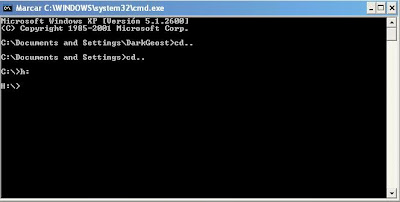
- Una vez dentro del directorio de nuestra usb, escribir el siguiente comando:
attrib -h -r -s *.* /s /d
Al último nos dice acceso denegado en "AUTORUN.INF" por la vacuna del panda.
- Por último, eliminamos cualquier carpeta extraña.


Suscribirse a:
Entradas (Atom)


